آدرس دفتر: تهران، خیابان ولیعصر، بالاتر از پارک ساعی، کوچه مهر، پلاک ۱۲، واحد ۴

راهنمای افزودن محصول جدید به فروشگاه وردپرسی

📎 لینک کوتاه این مقاله: https://catalyzeweb.ir/s/2kc
[c2] | افزودن محصول | جدید به | فروشگاه اینترنتی | که | تحت عنوان افزودن محصول جدید به ووکامرس | نیز یاد می شود، یکی از مهمترین بخشهای مدیریت یک | وب سایت فروشگاهی | است. در این راهنما، مراحل گام به گام افزودن یک | محصول جدید | به فروشگاه وردپرسی با استفاده از | ووکامرس | را بررسی خواهیم کرد. [/c2]
[c2] ورود به | پیشخوان وردپرس | جهت | افزودن محصول جدید | به فروشگاه [/c2]
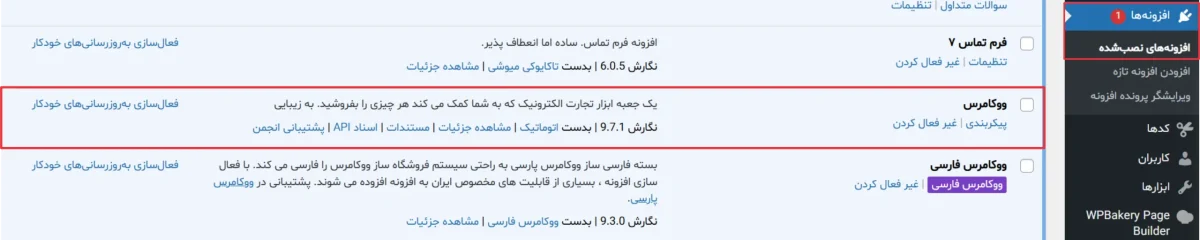
[c2]ابتدا وارد | پیشخوان وردپرس | خود شوید و مطمئن شوید که افزونهی | ووکامرس نصب | و | فعال | است.[/c2]
[c2] افزودن | محصول جدید | به ووکامرس [/c2]
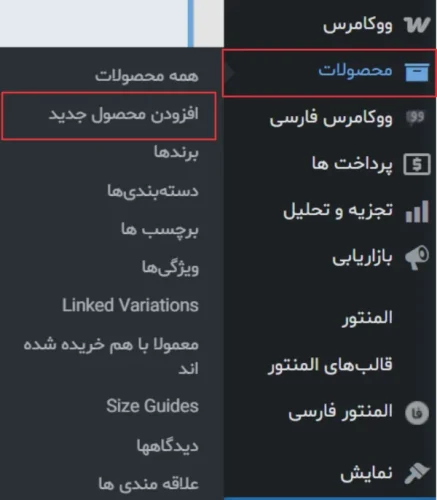
[c2]در منوی سمت راست، به مسیر | ووکامرس > محصولات | بروید. سپس روی دکمهی | افزودن جدید | کلیک کنید.[/c2]
[c2] وارد کردن | اطلاعات محصول [/c2]
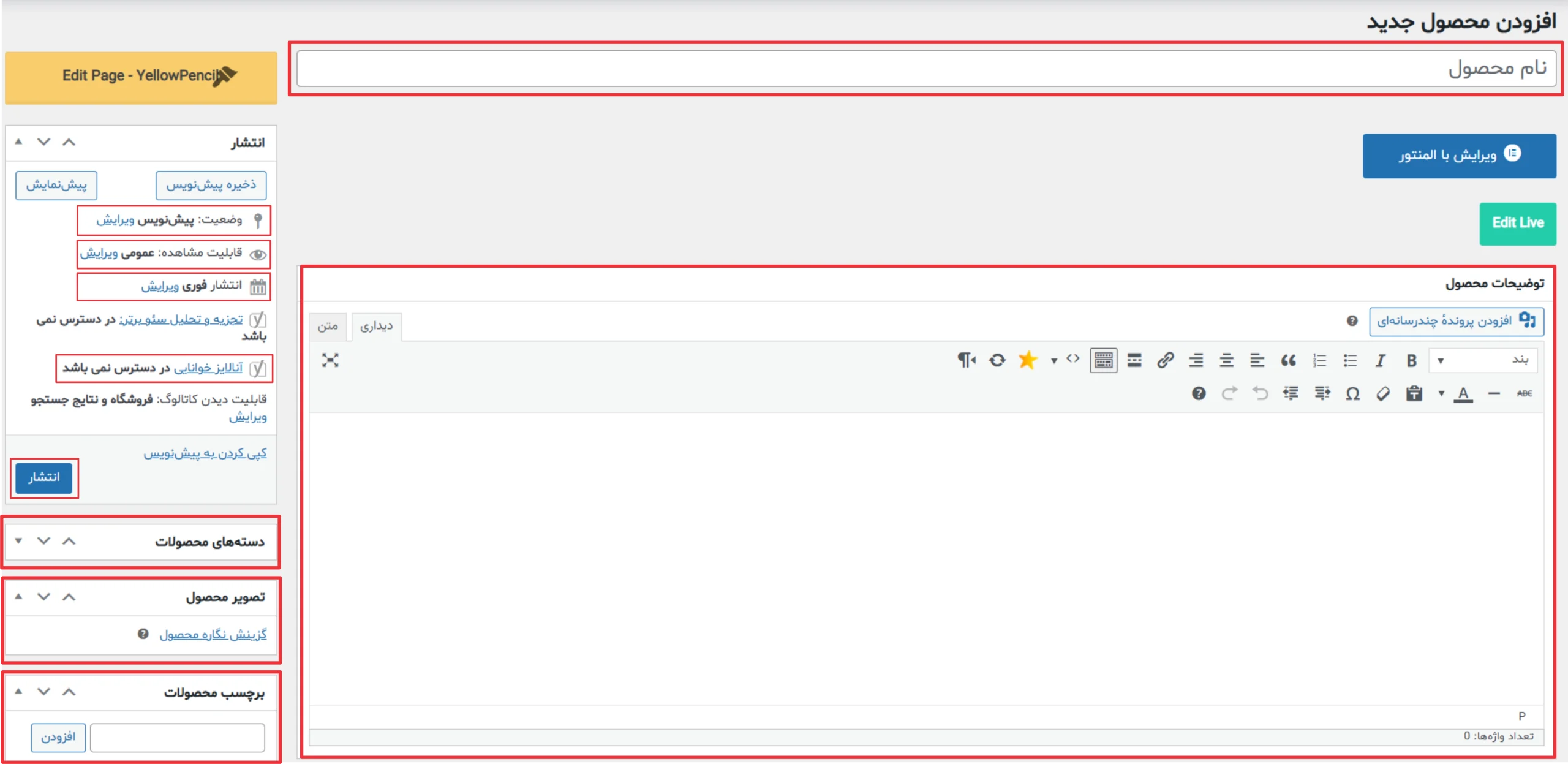
[c2]در صفحه | افزودن محصول جدید به فروشگاه|، اطلاعات زیر را وارد کنید:[/c2]
- [c2] | | نام محصول: | [/c2] عنوانی جذاب و واضح برای محصول خود انتخاب کنید.
- [c2]توضیحات محصول:[/c2] توضیحات کامل و دقیقی دربارهی محصول بنویسید که شامل ویژگیها و مشخصات آن باشد.
- [c2]دستهبندی محصول: [/c2] محصول را در دستهبندی مناسب قرار دهید.
- [c2]برچسبها: [/c2] برای بهبود جستجوی کاربران، برچسبهای مرتبط اضافه کنید.
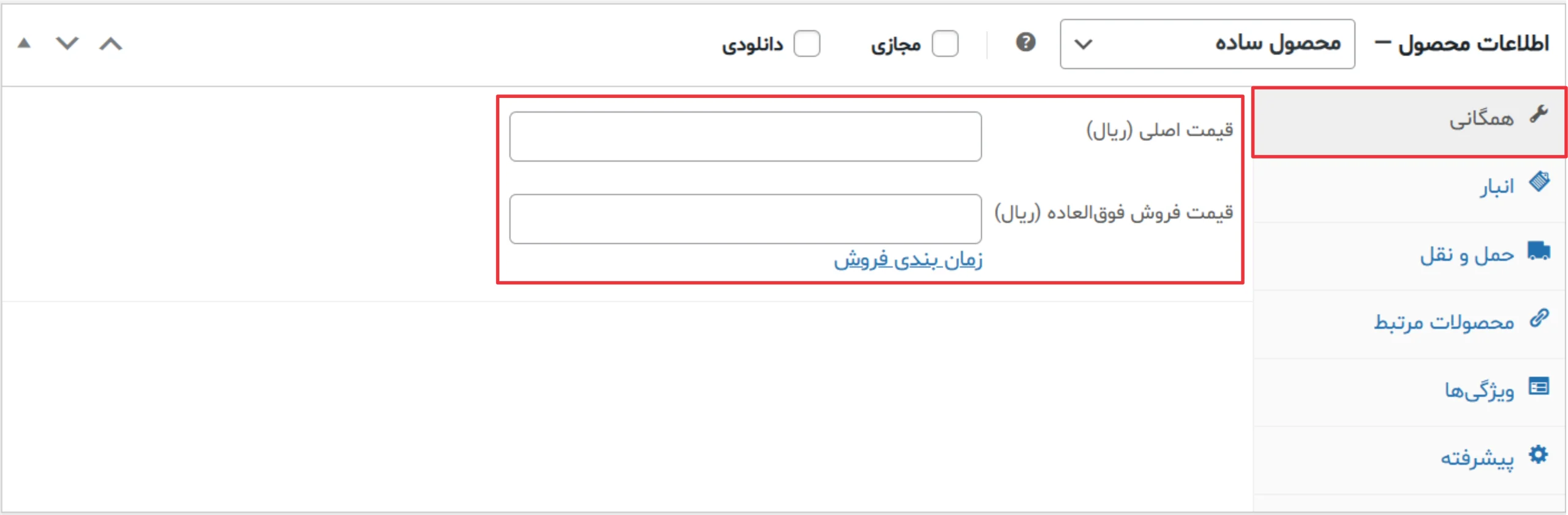
[c2] تنظیم | قیمت محصول [/c2]
[c2]در بخش | اطلاعات محصول|، میتوانید | قیمت عادی | و | قیمت تخفیف خورده (در صورت وجود) | را تعیین کنید. همچنین می توانید برای | بخش فروش ویژه زمان بندی | انتخاب کنید که در یک | زمان معین فروش ویژه | شروع و در یک | زمان معین | به | پایان | برسد.[/c2]
[c2] مدیریت | موجودی محصول [/c2]
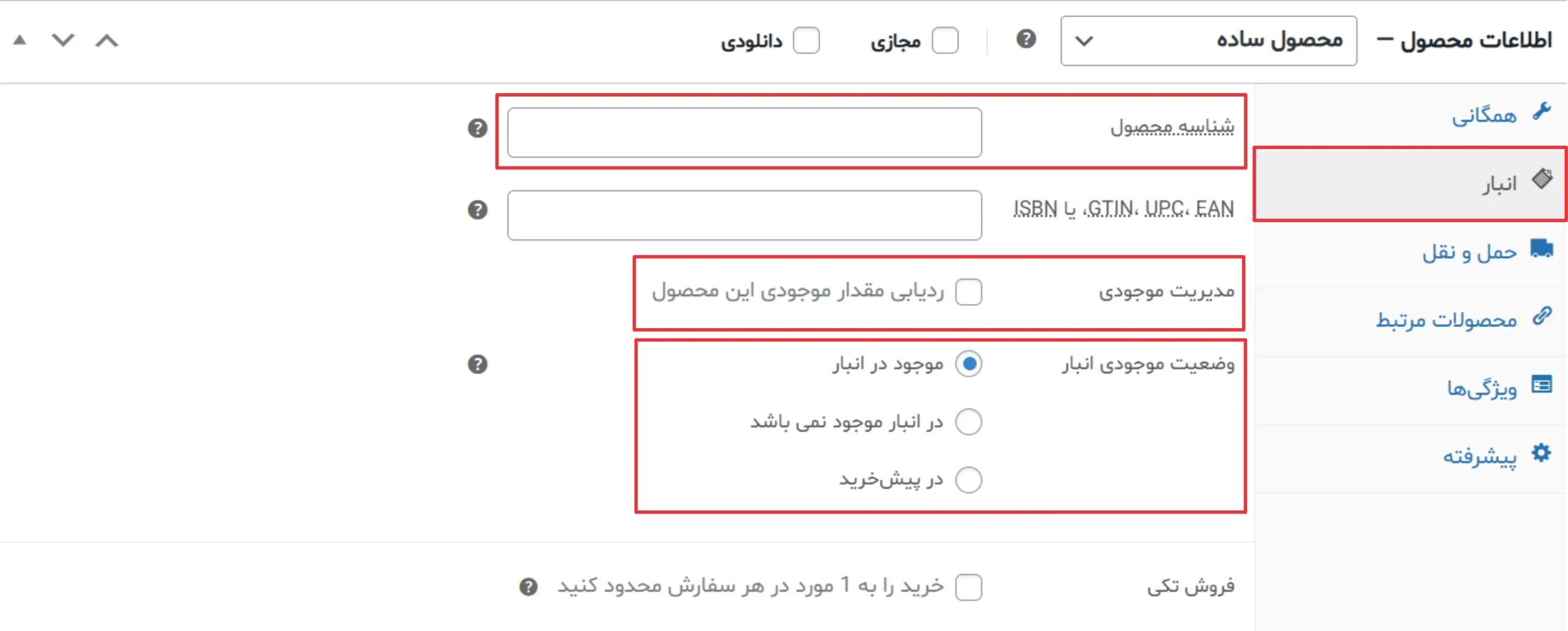
[c2]در تب موجودی، میتوانید: [/c2]
- [c2]یک | شناسهی SKU منحصر به فرد | تعیین کنید.[/c2]
- [c2]گزینهی | مدیریت موجودی | را فعال کنید. [/c2]
- [c2]تعداد موجودی را | مشخص | کنید و | وضعیت موجودی | را تنظیم نمایید. [/c2]
[c2] افزودن | تصویر محصول [/c2]
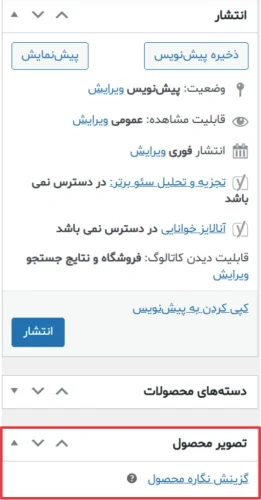
[c2]روی | تنظیم تصویر محصول| کلیک کرده و یک تصویر اصلی انتخاب کنید. [/c2]
[c2]در بخش | گالری محصول|، تصاویر اضافی اضافه کنید.[/c2]
[c2]برای نمایش بهتر محصول، | تصاویر با کیفیت | و | جذاب آپلود کنید. [/c2]
[c2] انتشار | محصول [/c2]
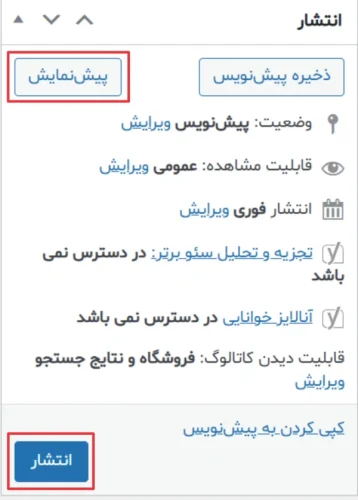
[c2]پس از | تکمیل اطلاعات محصول |، روی | دکمهی انتشار | کلیک کنید تا محصول در فروشگاه نمایش داده شود.[/c2]
[c2] سخن | پایانی [/c2]
[c2] افزودن محصول جدید به ووکامرس فرآیندی ساده است که با رعایت این مراحل به راحتی انجام میشود. با | درج اطلاعات دقیق، تصاویر با کیفیت و قیمت گذاری مناسب، | میتوانید فروش خود را افزایش دهید.
اگر سوالی دارید، در | بخش نظرات | بپرسید! [/c2]
آخرین بهروزرسانی: اردیبهشت ۳۱, ۱۴۰۵