آدرس دفتر: تهران، خیابان ولیعصر، بالاتر از پارک ساعی، کوچه مهر، پلاک ۱۲، واحد ۴

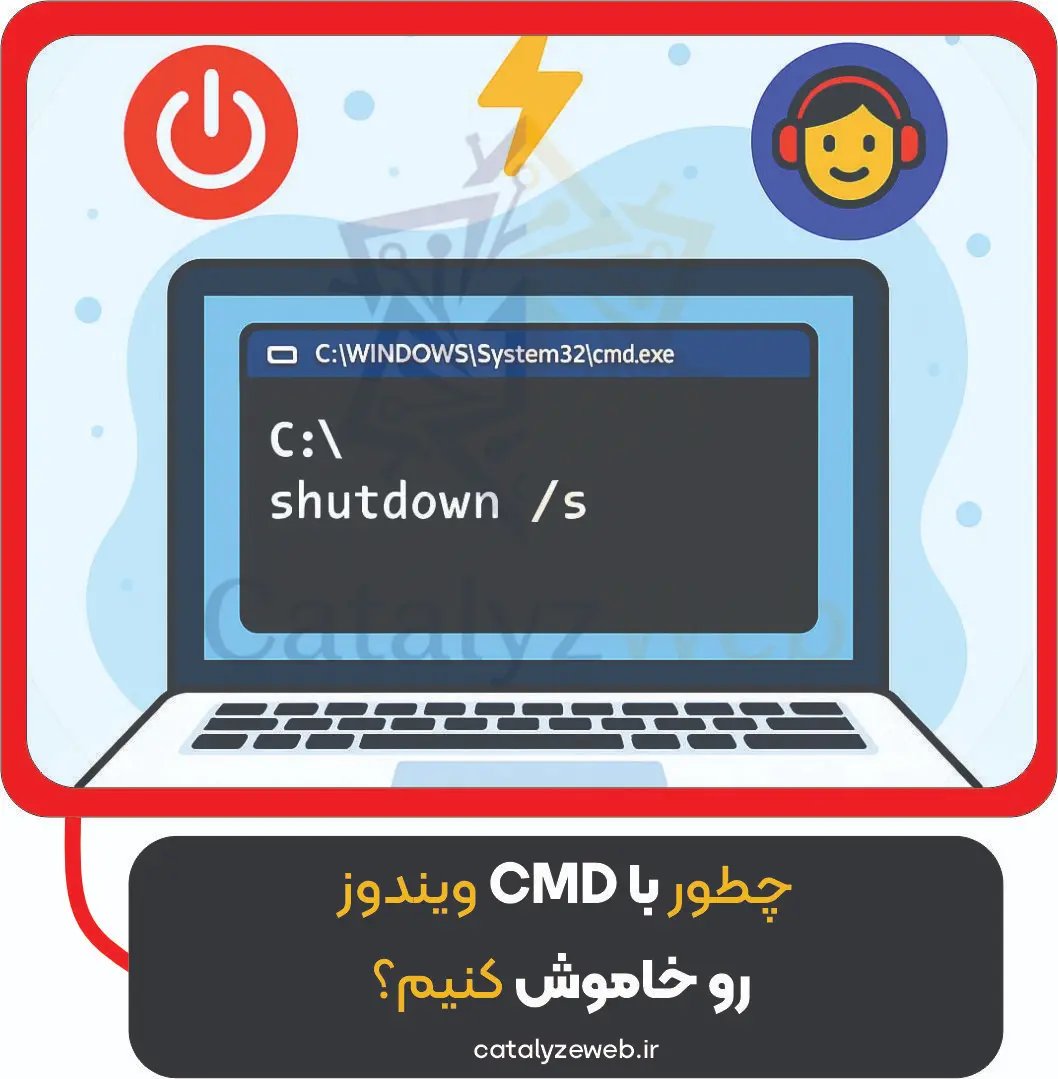
💻⚡️چطور با CMD ویندوز رو خاموش کنیم؟ | آموزش سریع و ساده

📎 لینک کوتاه این مقاله: https://catalyzeweb.ir/s/1za
سلام دوست خوبم!
امروز میخوایم یه موضوع خیلی کاربردی و ساده ولی مهم رو با هم یاد بگیریم: چطور با استفاده از CMD ویندوز رو خاموش کنیم؟
شاید برات پیش اومده باشه که بخوای سریع و راحت از طریق خط فرمان ویندوز، سیستمت رو خاموش کنی یا حتی ریاستارت.
پس با من باش که کلی نکته جالب دارم بهت بگم! 😎
فهرست مطالب
🤔 چرا باید ویندوز رو با CMD خاموش کنیم؟
خب، شاید برات سوال باشه که چرا اصلاً باید بری سراغ CMD و با دستورات متنی ویندوز رو خاموش کنی؟!
⏩سرعت بیشتر در انجام کارها
وقتی با CMD کار میکنی، دیگه لازم نیست چند تا کلیک بزنی، منوها رو باز کنی یا منتظر لود شدن پنجرهها باشی. فقط یه دستور ساده مینویسی و سریع ویندوز خاموش میشه. اینجوری زمانت خیلی بهتر مدیریت میشه.
🔄امکان خودکارسازی (Automation)
اگر برنامه نویس یا مدیر سیستم باشی، میتونی با نوشتن اسکریپت های ساده، کارهای تکراری مثل خاموش کردن یا ریاستارت کردن رو خودکار کنی. مثلاً هر شب کامپیوتر خودکار خاموش بشه بدون اینکه دستت بخوره!
🎩حرفهای بودن و کنترل بیشتر
برای دوستای کامپیوتری که عاشق تجربههای حرفهای هستن، CMD یه دنیای کاملاً متفاوت و قدرتمند ایجاد میکنه. به جای کلیک کردن، با یه سری دستور کوتاه، میتونی خیلی از عملیات پیچیده رو کنترل کنی.
شاید به نظرت یه خورده پیچیده باشه اولش، اما وقتی یادش بگیری، مثل یه جادوگر کامپیوتری میمونی!
🏢🚨کاربرد در محیطهای کاری و مواقع اضطراری
تو شرکت ها و محیطهای حرفه ای، وقتی ویندوز درست کار نمیکنه یا مشکل خاصی هست، گاهی فقط میتونی با CMD به سیستم دستور بدی که خاموش یا ریستارت بشه. این روش حتی تو شرایطی که رابط گرافیکی کار نمیکنه خیلی کارآمده.
🌐استفاده در اسکریپتها و مدیریت از راه دور
اگر چندین سیستم داری یا سرورهای ویندوزی، میتونی با CMD و ابزارهای مدیریتی، از راه دور دستورات خاموش کردن یا ریبوت رو ارسال کنی و وقت و انرژی صرفهجویی کنی.

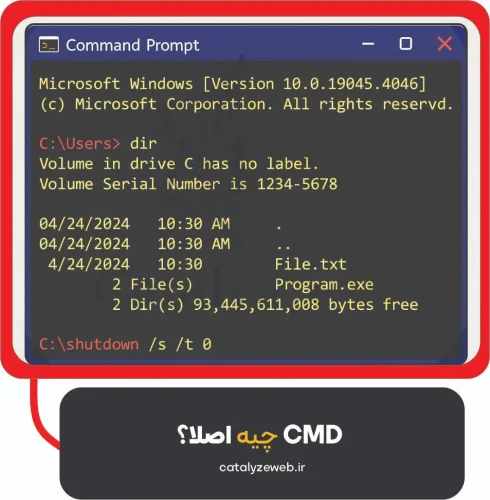
🤓CMD چیه اصلاً؟
CMD که مخفف Command Prompt هست، یه محیط متنی یا خط فرمان توی ویندوزه که خیلی از کارهای کامپیوتری رو میتونی باهاش انجام بدی.
به جای کلیک روی آیکونها و منوها، اینجا با تایپ کردن دستورهای خاص، به سیستم میگی چی باید بکنه. مثل یه زبان مخفی که کامپیوتر فقط اون رو میفهمه!
با CMD میتونی:
- ویندوز رو خاموش یا ریستارت کنی
- فایلها و پوشهها رو بسازی، حذف یا منتقل کنی
- نرمافزارها رو باز یا ببندی
- مشکلات سیستم رو عیبیابی کنی
- تنظیمات پیشرفته رو انجام بدی
و خیلی کارای دیگه که توی محیط گرافیکی بعضیهاشون سخت یا نشدنی هستن!
چرا CMD قدرتمنده؟
چون مستقیم با سیستم عامل صحبت میکنه و سرعت اجراش بالاست، مخصوصاً برای مدیرای سیستم و برنامه نویسا که میخوان دقیق کنترل داشته باشن.
⚙️🔌دستور خاموش کردن ویندوز با CMD چیه؟
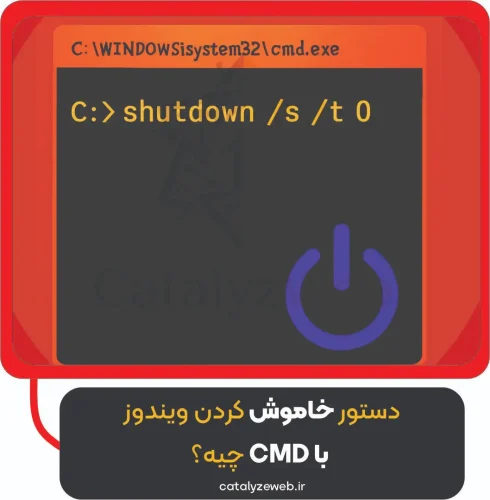
بیا برسیم به اصل ماجرا! سادهترین و پرکاربردترین دستوری که باهاش میتونی ویندوز رو با CMD خاموش کنی، اینه:
shutdown /s /t 0معنی قسمتهای دستور
/sیعنی Shutdown، یعنی خاموش کردن کامل سیستم/t 0یعنی بدون هیچ تاخیر زمانی (عدد ۰ ثانیه)، یعنی بلافاصله ویندوز خاموش بشه
نکات مهم
- اگر دوست داری بین دستور و خاموش شدن چند ثانیه صبر کنی، میتونی عدد داخل
/tرو تغییر بدی.
مثلاً:
shutdown /s /t 60
یعنی ویندوز ۶۰ ثانیه بعد خاموش بشه، که این فرصت کافی برای ذخیره فایلها یا بستن برنامهها بهت میده.
- برای ریستارت کردن (راهاندازی مجدد) سیستم به جای
/sاز/rاستفاده کن:
shutdown /r /t 0
که سیستم رو فوراً ریستارت میکنه.
- برای لغو دستور خاموشی که قبلاً صادر کردی، میتونی از این دستور استفاده کنی:
shutdown /a
البته این فقط زمانی جواب میده که بین اجرای دستور و خاموش شدن تاخیر گذاشته باشی (مثلاً با /t 60).
خلاصه ای از دستورات مهم
کش سمت سرور یکی دیگر از روشهای پیشرفته برای بهبود عملکرد سایت است. Redis و Memcached دو گزینه محبوب برای ذخیره دادهها در حافظه هستند و میتوانند بارگذاری دادهها را با کاهش نیاز به دسترسی به پایگاه داده، بسیار سریعتر کنند. با استفاده از این تکنولوژیها، درخواستهای دیتابیس بهطور مؤثری کاهش مییابد، زیرا دادهها در حافظه ذخیره میشوند و نیازی به پردازش مجدد آنها نیست. فعالسازی کش سمت سرور میتواند زمان پاسخدهی سایت را بهطور چشمگیری کاهش دهد و در مواقعی که سایت دارای ترافیک بالا است، عملکرد سایت را ثابت نگه دارد.
| دستور | عملکرد | توضیح |
|---|---|---|
|
| خاموش کردن فوری | سیستم بلافاصله خاموش میشود |
|
| ریستارت فوری | سیستم فوراً ریستارت میشود |
|
| خاموش کردن با تأخیر ۶۰ ثانیه | فرصت برای ذخیره کارها |
|
| لغو خاموشی | فقط در صورت وجود تأخیر فعال |
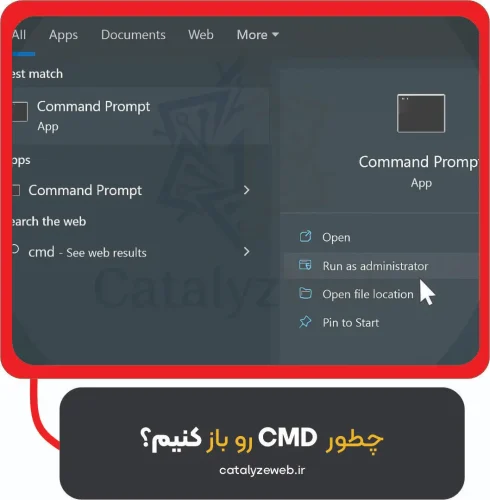
🖱️⌨️ چطور CMD رو باز کنیم؟
خب، اول باید بدونی چجوری باید Command Prompt یا همون CMD رو باز کنی تا دستورات رو وارد کنی. کار خیلی سادهست، با من بیا:
مراحل باز کردن CMD با دسترسی مدیر (Administrator):
- دکمه ویندوز روی کیبوردت رو بزن یا روی آیکون ویندوز توی صفحه کلیک کن.
- توی کادر جستجو، کلمهی cmd یا Command Prompt رو تایپ کن.
- وقتی گزینه Command Prompt ظاهر شد، روش راست کلیک کن.
- گزینه Run as administrator رو انتخاب کن تا CMD با دسترسی کامل اجرا بشه.
این مرحله خیلی مهمه چون بدون دسترسی ادمین، ممکنه بعضی دستورات مثل خاموش کردن سیستم کار نکنن! - پنجره سیاه CMD باز میشه، حالا میتونی دستور خاموش کردن رو وارد کنی:
shutdown /s /t 0
و اینتر بزنی.
نکته طلایی:
اگر نمیخوای هر بار راست کلیک کنی، میتونی دکمه های ترکیبی Windows + X رو فشار بدی و گزینه Windows Terminal (Admin) یا Command Prompt (Admin) رو انتخاب کنی.
⚡️کاربردهای بیشتر دستور shutdown
دستور shutdown توی CMD خیلی انعطافپذیره و فقط برای خاموش کردن فوری نیست! بزار یه سری کاربردهای جذابش رو بهت بگم:
- خاموش کردن سریع کامپیوتر بدون دردسر
با دستور ساده:shutdown /s /t 0کامپیوترت بلافاصله خاموش میشه. - ریستارت کردن سیستم
وقتی میخوای سیستم رو سریع راهاندازی مجدد کنی، این دستور رو وارد کن:shutdown /r /t 0سیستم فوراً ریستارت میشه و دوباره بالا میاد. - خروج کاربران (Log off)
اگه بخوای فقط کاربر فعلی رو از سیستم خارج کنی بدون خاموش کردن، از این استفاده کن:shutdown /l - خاموش کردن سیستم به صورت برنامهریزی شده
فرض کن میخوای سیستم بعد از یه زمان مشخص خاموش بشه، مثلاً یک ساعت:shutdown /s /t 3600بعد از ۳۶۰۰ ثانیه (یعنی یک ساعت)، ویندوز خاموش میشه. این خیلی کاربردیه برای مواقعی که میخوای سیستم خودکار خاموش بشه.

⚠️هشدار دوستانه!
قبل از اجرای هر کدوم از این دستورات، حتما مطمئن شو:
- همه کارهات ذخیره شده
- برنامهای باز نباشه که اطلاعات از دست بره
- اگر داری تو یه محیط کاری هستی، با بقیه هماهنگ کن تا کسی وسط کارش اذیت نشه
چون این دستورات سریع عمل میکنن و بدون هشدار خاصی، سیستم رو خاموش یا ریستارت میکنن!
💡خدمات پشتیبانی و آموزش کامپیوتری از شرکت کاتالیز وب
اگر دوست داری سیستمت همیشه بهروز و بدون دردسر باشه و از مشکلات نرمافزاری خلاص بشی، تیم حرفهای کاتالیز وب همراهته!
از نصب ویندوز گرفته تا آموزش کار با کامپیوتر و حل مشکلات تخصصی، همهش رو با بهترین کیفیت انجام میدن.
حتما سری به سایتشون بزن و از خدماتشون باخبر شو. 😉
💬سوالات متداول درباره خاموش کردن ویندوز با CMD
آیا با CMD میشود ویندوز را سریعتر خاموش کرد؟
بله! استفاده از دستور shutdown میتونه سریع و دقیق ویندوز رو خاموش کنه بدون اینکه به منوی استارت و گزینه های دیگر نیاز داشته باشی.
آیا این روش روی همه نسخههای ویندوز جواب میدهد؟
تقریباً بله، از ویندوز ۷ تا ویندوز ۱۱ میتونی با همین دستور خاموش کنی.
آیا میشود کامپیوتر را بدون اجازه کاربر خاموش کرد؟
با دسترسی ادمین و اگر سیستم قفل نباشه، بله میشود ولی بهتره حتما قبلش از کاربران اجازه بگیری.
🎯سخن پایانی
خلاصه کلام، اگه یه بار دستورات CMD رو یاد بگیری، خیلی از کارهای کامپیوتری رو سریعتر انجام میدی، مخصوصا خاموش کردن سیستم با دستور ساده shutdown /s /t 0.
این روش برای کاربرهای حرفه ای و تازهکار یه ابزار عالیه.
برای آموزشهای بیشتر و پشتیبانی، حتما سایت کاتالیز وب رو دنبال کن.
آخرین بهروزرسانی: آذر ۲۱, ۱۴۰۴