آدرس دفتر: تهران، خیابان ولیعصر، بالاتر از پارک ساعی، کوچه مهر، پلاک ۱۲، واحد ۴

🖥️ نحوه گرفتن اسکرین شات در ویندوز؛ راهنمای کامل و دوستانه

📎 لینک کوتاه این مقاله: https://catalyzeweb.ir/s/1cu
📌 گرفتن اسکرین شات تو ویندوز یه مهارت ساده اما فوقالعاده کاربردیه. چه بخوای یه لحظه از بازی رو ثبت کنی، چه یه باگ رو نشون بدی یا حتی بخوای آموزش بدی، باید بدونی چطور سریع و حرفهای اسکرین شات بگیری. تو این مقاله همه روشها رو با زبون ساده و مرحله به مرحله بهت یاد میدیم.
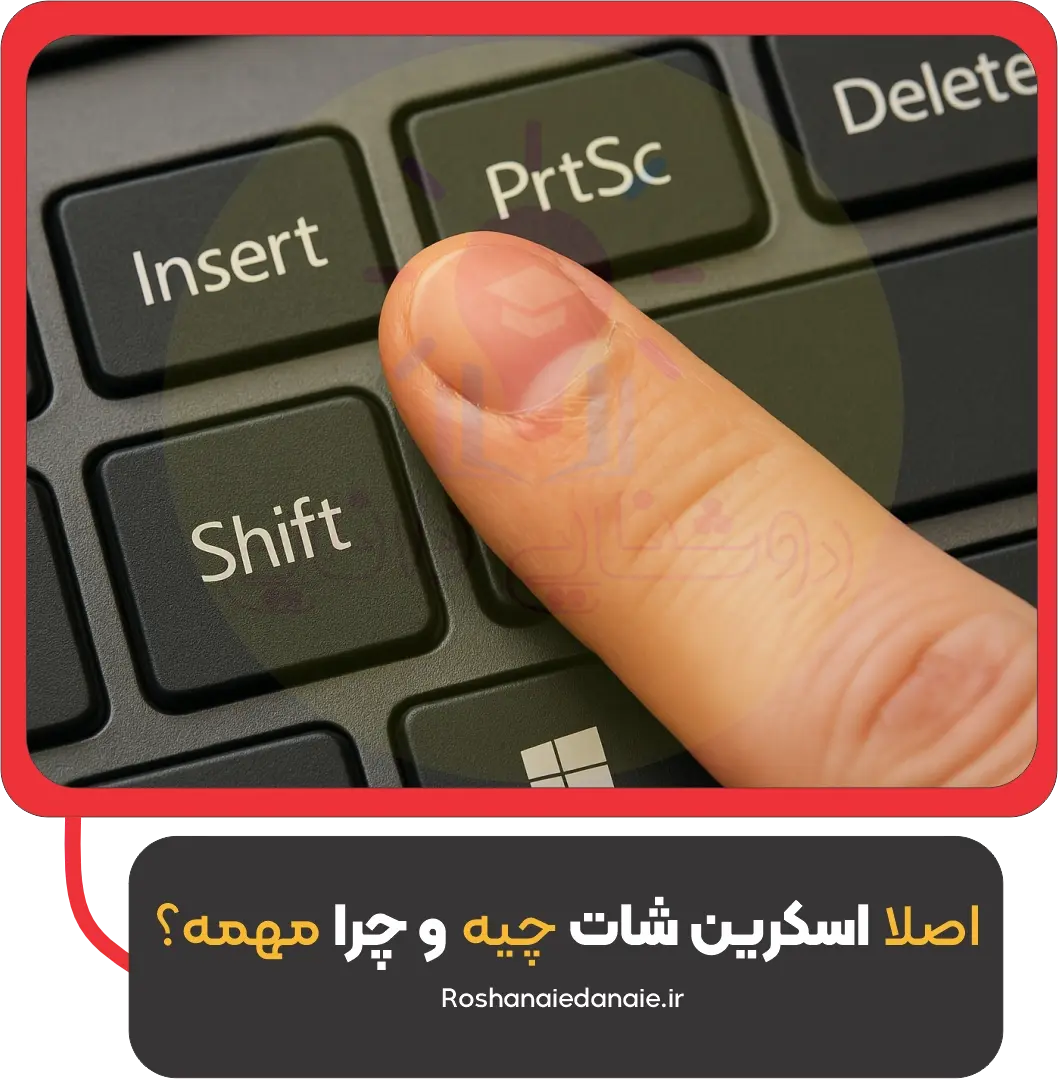
🧐اصلاً اسکرینشات چیه و چرا مهمه؟
اسکرین شات یعنی یه عکس از اون چیزی که دقیقاً همون لحظه روی صفحه نمایشت میبینی. مثلاً وقتی یه خطا روی گوشی یا لپتاپ میاد، یا وقتی میخوای از یه گفتوگوی مهم عکس بگیری که بعداً نشون بدی، یا حتی بخوای یه چیزی رو به بقیه یاد بدی، اسکرین شات بدرد میخوره. باهاش میتونی دقیقاً همون چیزی رو که دیدی به بقیه نشون بدی، بدون اینکه بخوای کلی توضیح بدی. خیلی وقتا هم لازمه یه چیزی رو سریع ثبت کنی، بدون اینکه بخوای یادداشتش کنی. خلاصه، اسکرین شات یه ابزار سادهست، ولی کلی جا به کارت میاد.
🧠 روشهای گرفتن اسکرینشات در ویندوز
اسکرینشات گرفتن تو ویندوز کلی راه داره و بسته به اینکه دنبال سرعتی، دقتی یا یه ابزار کامل میخوای، میتونی یکی رو انتخاب کنی. بیاین با هم مرحله به مرحله بریم جلو:
📸 استفاده از دکمه Print Screen
روی اکثر کیبوردها یه دکمه هست به اسم PrtScn یا همون Print Screen. وقتی این دکمه رو بزنی، یه عکس از کل صفحه نمایشت گرفته میشه و میره توی حافظه موقت کامپیوترت (Clipboard). یعنی هنوز ذخیره نشده، ولی میتونی با یه کلیک راست و گزینهی Paste یا زدن Ctrl + V توی برنامههایی مثل Paint، Word، یا حتی تلگرام دسکتاپ پیستش کنی.
💡 نکته باحال: اگه دکمههای Alt + PrtScn رو با هم بزنی، فقط از اون پنجرهای که فعال بوده عکس میگیره، نه کل صفحه. این گزینه وقتی به درد میخوره که بخوای یه نرمافزار خاص یا پیام خاصی رو ثبت کنی، بدون شلوغیهای دور و برش.
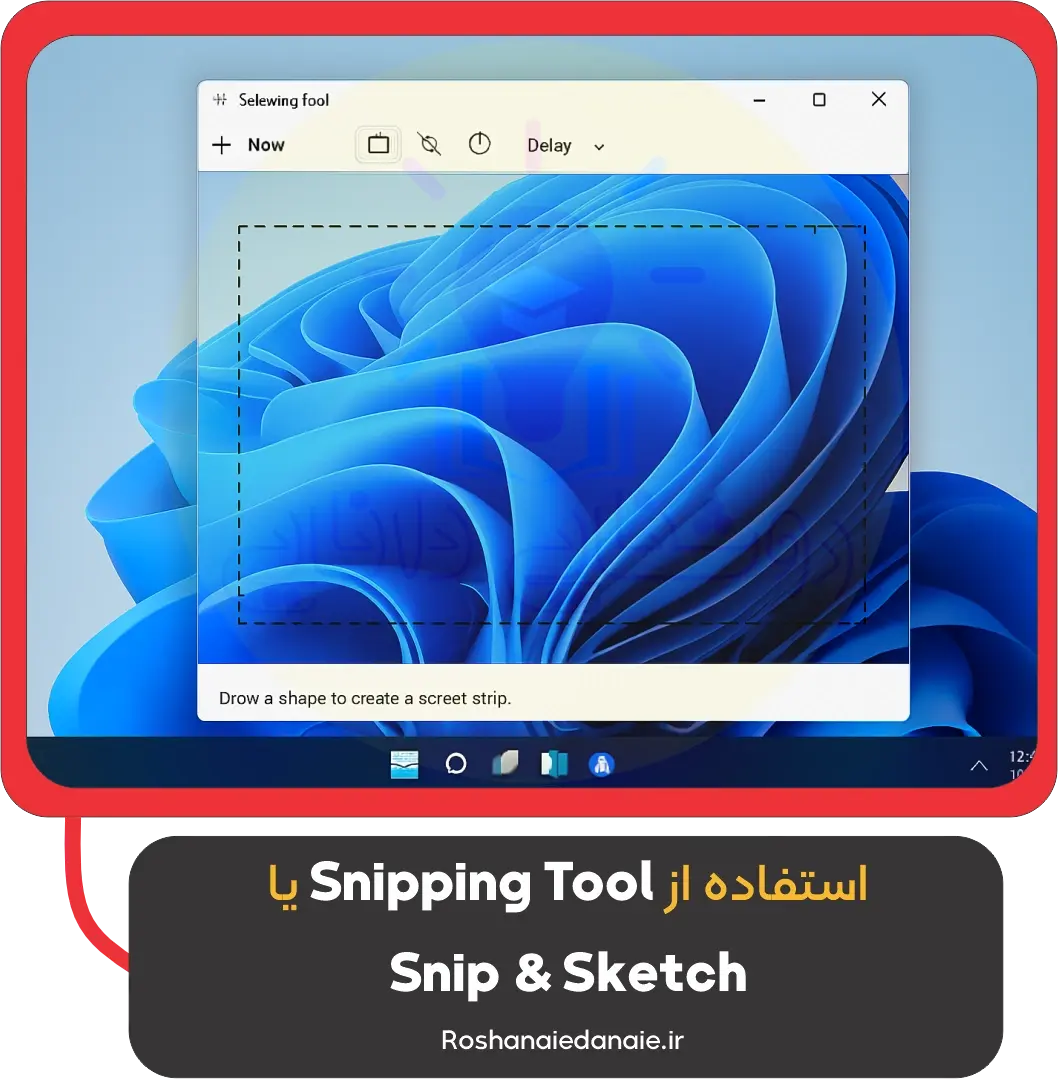
✂️استفاده از Snipping Tool یا Snip & Sketch
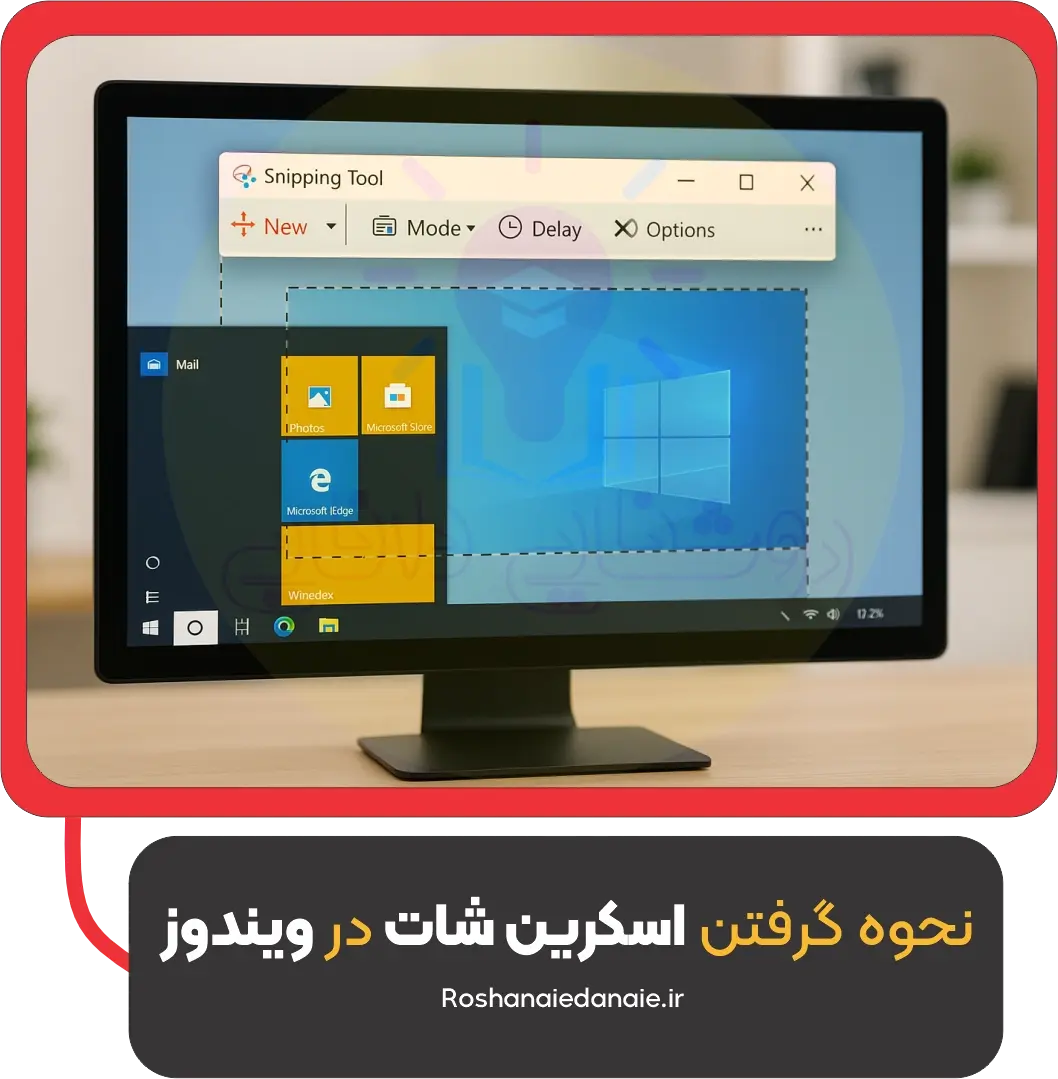
یکی از ابزارهای قدیمی، اما همچنان محبوب ویندوزه. برای استفاده ازش، کافیه از منوی Start دنبالش بگردی (بنویس Snipping Tool یا Snip & Sketch). وقتی بازش کردی، یه پنجره میاد که باهاش میتونی یه قسمت خاص از صفحه رو انتخاب کنی و خیلی راحت اسکرین شات بگیری. حتی میتونی تایمر هم بزاری که چند ثانیه بعد عکس بگیره، مثلاً وقتی میخوای از یه منو یا پنجرهای که بعداً باز میشه عکس بگیری.
⌨️میانبر Windows + Shift + S
این یکی از سریعترین و خفنترین راههاست! وقتی دکمههای Windows + Shift + S رو با هم بزنی، یه نوار کوچیک بالای صفحه ظاهر میشه و ازت میپرسه که چه نوع اسکرین شاتی میخوای بگیری:
- مستطیلی
- آزاد (با دست خودت بکش)
- از پنجره خاص
- یا تمامصفحه
وقتی انتخابت رو انجام بدی، تصویر گرفته شده میره توی حافظه موقت و یه نوتیفیکشن پایین صفحه میاد که میتونی روش بزنی و همون لحظه ادیت یا ذخیرهاش کنی. واقعاً سریع، ساده و کاربردیه!
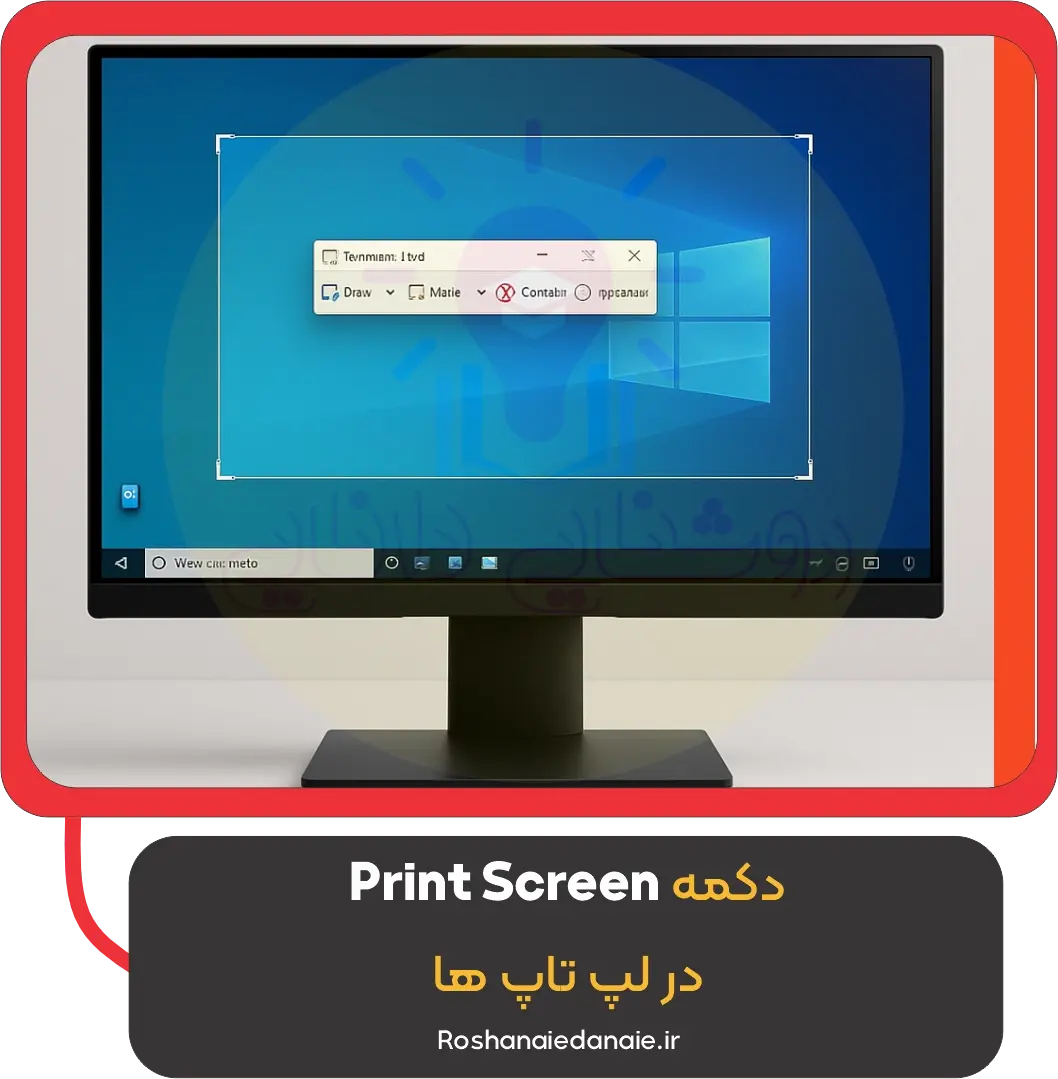
🎮دکمه Print Screen در لپتاپها
یه چیزی که باید بدونی اینه که بعضی از لپتاپها دکمهی PrtScn رو با یه کلید دیگه ترکیب کردن. یعنی برای زدنش باید دکمهی Fn رو هم نگه داری. مثلاً تو بعضی مدلها باید بزنی: Fn +PrtScn یا حتی Fn + Windows + PrtScn. به تنظیمات کیبورد لپتاپت یا نوشتههای روی کلیدها خوب دقت کن تا بدونی ترکیب دقیق چیه.
جالبه بدونی سایت روشنایی دانایی یه بخش مشاوره و راهکار برای کسبوکارها و IT هم داره که میتونی کلی آموزش مفید و ترفند دیجیتال و راه کارهای مفید اونجا پیدا کنی.
مثلاً اگه دنبال یه مانیتور باکیفیت برای گرفتن اسکرینشاتهای دقیق هستی، تو فروشگاه گنجینه روشنایی میتونی گزینههای خوبی پیدا کنی.
🛠️ابزارهای جانبی برای ویرایش اسکرین شات
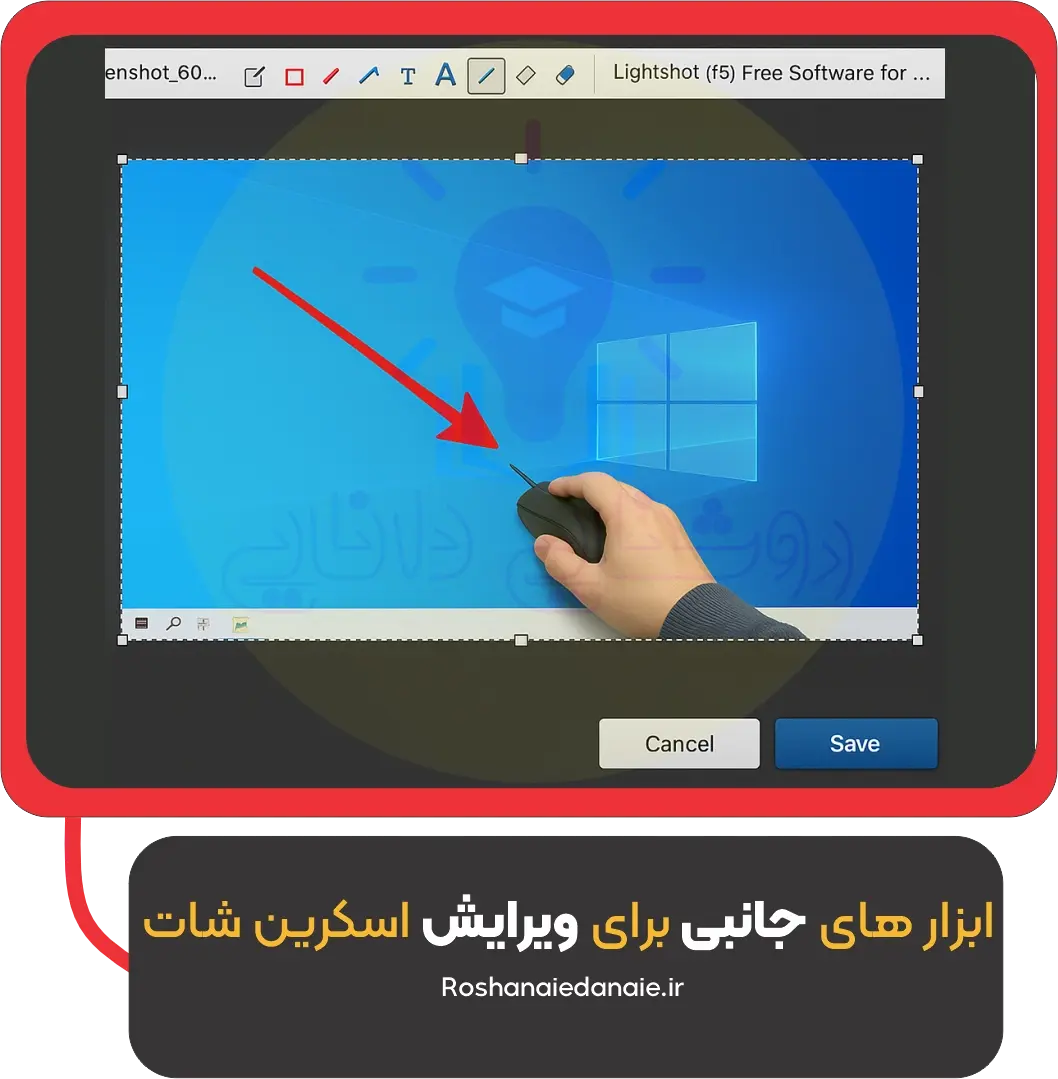
خیلی وقتا فقط گرفتن اسکرینشات کافی نیست. ممکنه بخوای یه چیزی روش بنویسی، یه بخش خاص رو هایلایت کنی یا حتی با فلش و علامت نشون بدی که منظورت چیه. برای این کارا، ابزارهای ساده و کاربردیای وجود دارن که کارتو حسابی راحت میکنن.
🖌️Paint
اولین و سادهترین ابزار همون برنامهی معروف Paint خود ویندوزه. بعد از اینکه اسکرین شات گرفتی و با Ctrl + V توی Paint پیستش کردی، میتونی خیلی راحت با ابزارهای مختلفش روش بنویسی، دور یه قسمت خط بکشی، یه قسمت رو ببری یا رنگ کنی، یا حتی با پاککن یه تیکه رو حذف کنی. اگه دنبال یه ادیت خیلی ساده و فوری هستی، Paint دقیقاً همون چیزیه که نیاز داری. سبک، دمدستی و آشنا!
✏️Lightshot
حالا اگه یه چیزی حرفهایتر ولی همچنان خیلی ساده میخوای، Lightshot عالیه! این یه افزونه یا نرمافزار رایگانه که بعد از نصبش، با زدن دکمه PrtScn فعال میشه و بهت اجازه میده همون لحظه از هرجای صفحه که خواستی اسکرین شات بگیری. بعدش میتونی همونجا روش بنویسی، علامت بزنی، خط بکشی، متن اضافه کنی و در نهایت، خیلی راحت ذخیره یا حتی آپلودش کنی و لینک مستقیم بگیری. برای کسایی که مدام با عکس گرفتن از صفحه و توضیح دادن سروکار دارن، Lightshot یه انتخاب بیدردسر و خفن محسوب میشه.
📱فرق اسکرین شات در ویندوز با موبایل چیه؟
خب، اسکرینشات گرفتن توی ویندوز و موبایل هر کدوم روشهای خودشونو دارن، ولی فرقهایی هم بینشونه که اگه بدونی، بهتر میتونی ازشون استفاده کنی.
توی ویندوز دستت خیلی بازتره. یعنی چی؟ یعنی میتونی فقط از یه بخش خاص صفحه عکس بگیری، نه کلش. مثلاً با ابزارهایی مثل Snipping Tool یا کلیدهای ترکیبی مثل Windows + Shift + S میتونی انتخاب کنی که دقیقاً کجای صفحه رو میخوای ذخیره کنی. تازه بعدش هم راحت میتونی ادیتش کنی، روش بنویسی، دورش خط بکشی یا با فرمتهای مختلف مثل PNG یا JPG ذخیرهاش کنی. این برای وقتی که داری آموزش درست میکنی یا میخوای یه چیزی رو دقیق نشون بدی خیلی بدرد میخوره.
اما توی موبایل، معمولاً وقتی اسکرین شات میگیری، کل صفحه ثبت میشه، حتی اون قسمتهایی که شاید لازم نباشن. البته گوشیهای جدیدتر امکانات بیشتری دارن؛ مثلاً بعضیاشون میذارن بعد از گرفتن اسکرین شات، بخش دلخواه رو کراپ کنی، روش بنویسی یا استیکر بزنی. ولی بازم توی امکانات جزئیتر مثل انتخاب بخش خاص یا فرمت خروجی، ویندوز دست بالا رو داره. پس در کل، اگه بخوای حرفهایتر و دقیقتر کار کنی، ویندوز گزینهی بهتریه. ولی اگه سرعت و راحتی برات مهمتره، موبایل خیلی فوری و دمدستیه. هر کدوم جای خودشون رو دارن! 💡
🤔سؤالات پرتکرار درباره اسکرینشات در ویندوز
گاهی وقتا موقع اسکرین شات گرفتن یه سری سؤال برامون پیش میاد که جوابش میتونه کلی کمکمون کنه تا راحتتر و حرفهایتر از این قابلیت استفاده کنیم. اینجا به چند تا از رایجترین سؤالها جواب دادیم:
❓کجا ذخیره میشه؟
اگه فقط دکمهی PrtScn رو بزنی، تصویر مستقیم ذخیره نمیشه، بلکه میره توی حافظه موقت (Clipboard). یعنی باید خودت بری توی برنامههایی مثل Paint یا Word و با Ctrl + V پیستش کنی. ولی اگه از ترکیب Windows + Shift + S استفاده کنی و بعد از گرفتن عکس روی نوتیفیکیشنش کلیک کنی و دکمهی ذخیره رو بزنی، معمولاً عکس توی پوشهی Pictures >> Screenshots یا گاهی هم Downloads ذخیره میشه. خلاصه، اگه دنبال فایلت میگردی، اول این دوتا پوشه رو چک کن.
❓میشه با تاخیر اسکرین شات گرفت؟
آره، خیلی راحت! توی ابزار Snipping Tool یه گزینهی باحال وجود داره به اسم Delay یا «تأخیر». با این گزینه میتونی انتخاب کنی که اسکرین شات مثلاً ۳، ۵ یا ۱۰ ثانیه بعد گرفته بشه. این قابلیت برای وقتایی خوبه که میخوای از یه منو یا پیامی که با تأخیر ظاهر میشه عکس بگیری. مثلاً میخوای از منوی کلیک راست یا یه اعلان خاص عکس بگیری که زود ناپدید میشه؟ کافیه یه تاخیر بزاری و خیالت راحت باشه.
📌 جمعبندی آخر:
گرفتن اسکرینشات در ویندوز = راحتی + سرعت + انعطافپذیری اگه زیاد با کامپیوتر سروکار داری، بلد بودن روشهای مختلف اسکرینشات گرفتن میتونه کلی کارت رو راحتتر کنه. از ذخیره کردن اطلاعات مهم گرفته تا آموزش دادن یه چیزی به بقیه یا گزارش دادن خطاها—همهاش با چند تا کلیک ساده ممکنه. پس وقتشه که با ابزارهای ساده ولی کاربردی ویندوز دوست بشی و ازشون نهایت استفاده رو ببری. 😉💻📸
آخرین بهروزرسانی: مرداد ۱۸, ۱۴۰۴